



Nếu bạn cần sao chép dữ liệu nhanh chóng hoặc chuyển ảnh từ iPhone sang máy tính, MacBook của mình để ảnh không bị bể nét, thì có rất nhiều cách để giúp bạn thực hiện. Tuy nhiên, không phải ai cũng biết cách để chuyển ảnh từ iPhone sang máy tính sao cho nhanh gọn và hiệu quả. Trong bài viết ngày hôm nay, mình sẽ hướng dẫn các bạn cách chuyển ảnh từ iPhone sang máy tính bằng iTunes chỉ với vài bước siêu đơn giản, cũng theo dõi nhé!
1. Cách cài iTunes trên máy tính
Bước 1: Bạn chọn bản cài đặt phù hợp với máy tính của mình để tải xuống.
Bước 2: Bạn nhấn chuột phải vào file cài đặt iTunes > Chọn Run as administrator (Chạy với tư cách quản trị viên).

Bước 3: Nhấn Next (Tiếp) để bỏ qua phần giới thiệu.

Bước 4: Bạn có thể chọn ngôn ngữ và đổi vị trí cài đặt phần mềm > Sau đó nhấn Install (Cài đặt) là hoàn tất cài đặt.

2. Cách chuyển ảnh từ iPhone sang máy tính bằng iTunes
Bước 1: Tải ứng dụng Documents Quản lý tệp tin, tải cho iPhone của bạn trên AppStore *tại đây.

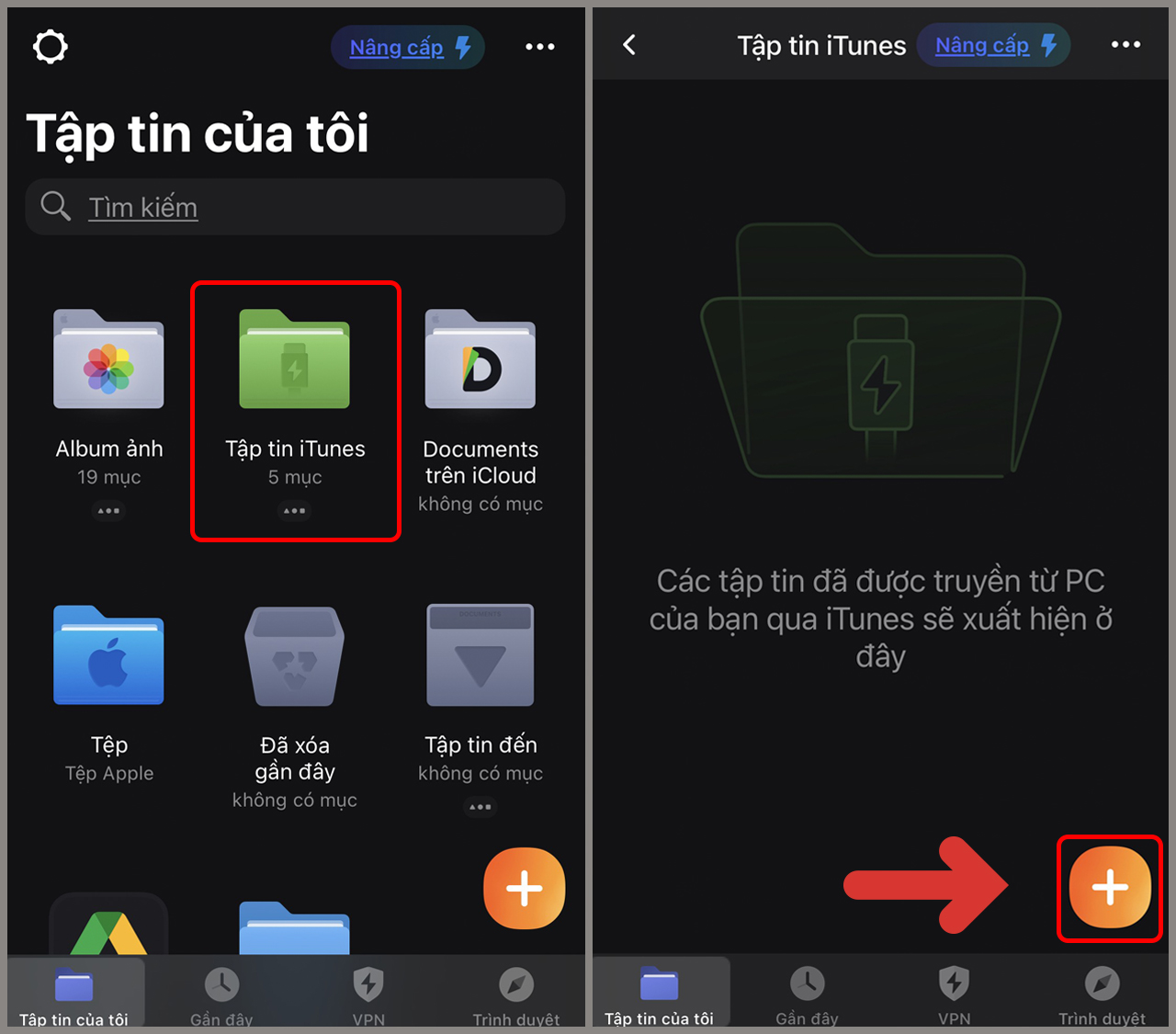
Bước 2: Mở ứng dụng lên > Nhấn vào mục Tập tin iTunes > Nhấn vào dấu + để tải ảnh lên thư mục.
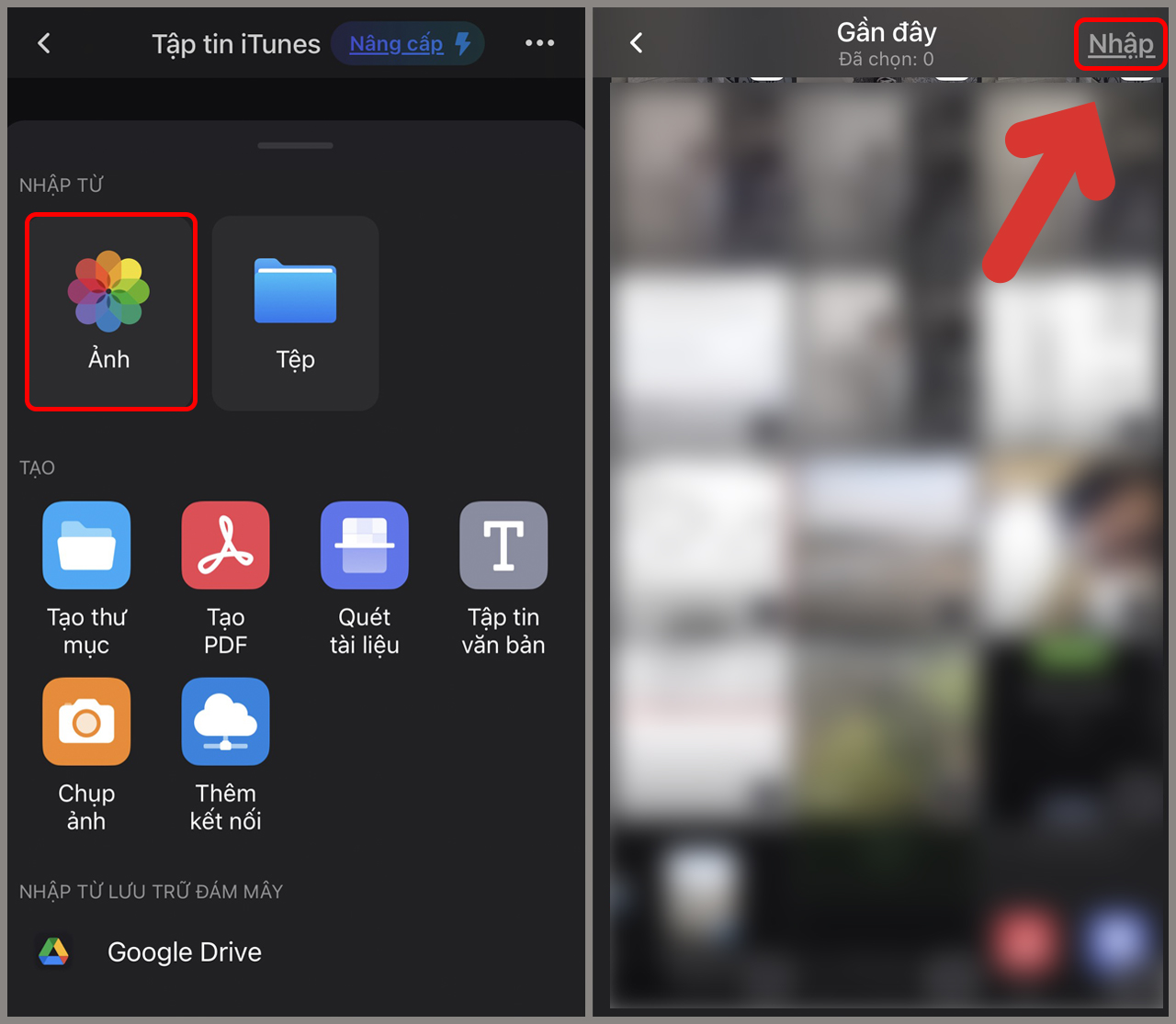
Bước 3: Nhấn vào Ảnh > Chọn những ảnh mà bạn muốn chuyển qua máy tính > Nhấn vào Nhập để tải ảnh.
Bước 4: Mở phần mềm iTunes trên máy tính > Kết nối iPhone của bạn với máy tính bằng dây cáp > Nhấn vào biểu tượng điện thoại.

Bước 5: Nhấn vào mục Chia sẻ Tệp > Chọn Documents > Chọn những ảnh mà bạn muốn chuyển qua máy tính > Nhấn Lưu và chọn vị trí để lưu ảnh trên máy tính là hoàn tất quá trình chuyển ảnh từ iPhone sang máy tính bằng iTunes.

Vừa rồi là cách để chuyển ảnh từ iPhone sang máy tính với phần mềm iTunes, rất hay và đơn giản phải không nào. Chúc các bạn thực hiện thành công!